Ashley Martinez




¿Quién soy?
Soy ashley, nací el 10 de diciembre del 2001, estudio en el colegio Geronimo de Alderete y estoy cursando tercero medio en administración de empresas.
Situación sentimental
Pololeando.
04/07/2017


Tiempos libres
Me gusta escuchar música, salir con mis amigas, ver series en netflix, ir al cine a ver películas de terror, drama y amor.


Informática
Evolución de la informática
La evolución y el desarrollo de la informática. La Primera Generación de ordenadores se desarrolló entre los años 1946 y 1958, y se caracterizó por el uso de válvulas para procesar información. De esta época podemos mencionar el ENIAC o el UNIVAC I.

Informática en la medicina
Actualmente la informática esta muy aplicada en el campo de la medicina. El uso de la multimedia permite integrar en un solo producto los medios audiovisuales y la posibilidad de interacción que aporta la computadora. Lo cual, si bien puede ser útil par cualquier tipo de software educativo, lo es especialmente para el que se desarrolla para disciplinas médicas.

Hardware y Software
Un computador u ordenador se compone principalmente del software, que se refiere al conjunto de programas, instrucciones y reglas informáticas, y el hardware que es el conjunto de los componentes físicos de los que está hecho el equipo.
¿Como utilizar un teclado?
Un teclado es un dispositivo o periférico de entrada, en parte inspirado en el teclado de las máquinas de escribir, que utiliza una disposición de botones o teclas, para que actúen como palancas mecánicas o interruptores electrónicos que envían información a la computadora.
Página Web
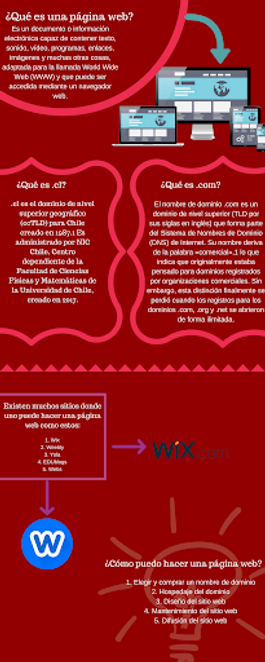
Una página web, o página electrónica, página digital, o ciber página es un documento o información electrónica capaz de contener texto, sonido, vídeo, programas, enlaces, imágenes y muchas otras cosas
Google calendar
Google Calendar es una agenda y calendario electrónico desarrollado por Google. Permite sincronizarlo con los contactos de Gmail de manera que podamos invitarlos y compartir eventos. Está disponible desde el 13 de abril de 2006.
La interfaz de Google Calendar es similar a otras utilidades de calendario. La interfaz con tecnología AJAX permite a los usuarios ver, agregar y aún arrastrar y soltar eventos de una fecha a otra sin recargar la página. Ofrece una variedad de vistas, tal como semanal, mensual y agenda. Los usuarios pueden agregar rápidamente eventos de calendario tecleando frases en lenguaje natural. Los usuarios pueden también fijar el número de días a mostrar en su modo de vista personalizada. Todos los eventos en un Google Calendar pueden ser comentados por los usuarios.
Los eventos se almacenan online, lo que significa que el calendario puede ser visto desde muchos lugares. En caso de que un usuario experimente una falla de disco duro, también significa que ninguna información se pierde. La aplicación puede importar archivos de calendario de Microsoft Outlook (.csv) e iCalendar (.ics, el formato abierto de facto de archivo de calendario), aunque en esta etapa sólo cuando los campos están en formato EE.UU. Múltiples calendarios pueden ser agregados y compartidos, permitiendo varios niveles de permisos para los usuarios. Esto permite la colaboración y compartir horarios entre grupos o familias. Existen también calendarios generales disponibles para importar en la cuenta del usuario que contienen las fiestas nacionales de varios países.

Redes sociales
Redes Sociales es un término originado en la comunicación. Éstas se refieren al conjunto delimitado de individuos, grupos, comunidades y organizaciones vinculados unos a otros a través de relaciones sociales. Esto fue el resultado de la convergencia de los medios, la economía política de los mismos y el desarrollo de tecnologías, teniendo como objetivo la interacción de dos o más canales. Antes de las redes sociales, las empresas y los medios no tenían prácticamente formas de poderse comunicar con su público y así conocer su opinión. Sin embargo, las redes permiten establecer un contacto mutuo entre emisor y receptor. Ahora mismo un artículo colgado en un periódico digital no se considera terminado hasta que los receptores han añadido sus reflexiones al original. La difusión viral es la capacidad que tienen las redes sociales para hacer que un contenido llegue a un gran número de personas de forma fácil y directa.
¿Cuales son las mas usadas?

¿Como la usan las empresas?
Cada vez más empresas de todos los sectores usan las redes sociales pues las consideran canales de comunicación valiosos ya que a través de ellas pueden promocionarse de manera sencilla y efectiva en la nube, obteniendo de ese modo importantes beneficios en términos de negocio. Potenciar la imagen de una marca o empresa y conocer más a sus clientes, son algunas de las cuestiones que explican el aumento del uso de las redes sociales a nivel empresarial. Aunque también son consideradas una excelente y enriquecedora herramienta para mejorar el servicio que brindan, no sólo a los consumidores sino además al público interno de las organizaciones. De este modo, las comunidades virtuales posibilitan estar en contacto con los públicos relacionados con la empresa, aprovechando más y mejor las oportunidades.
Para poder incorporar las redes sociales en el ámbito laboral, las compañías suelen optar por crear foros de debate o redes sociales a medida, e incluso eligen explotar de una manera más abierta a las redes sociales ya existentes. En algunos casos, por ejemplo, deciden crear un foro en Linkedin, una página o grupo en Facebook o un hastag dentro de Twitter, para que los clientes y el público en general puedan mantenerse al tanto sobre las últimas novedades de la marca.

¿Qué es Microsoft office?
Microsoft Office es un paquete de programas informáticos para oficina desarrollado por Microsoft Corp. (una empresa estadounidense fundada en 1975). Se trata de un conjunto de aplicaciones que realizan tareas ofimáticas, es decir, que permiten automatizar y perfeccionar las actividades habituales de una oficina.
Office hizo su primera aparición en 1989 en un Mac, y más adelante en Windows en 1990. El término fue inicialmente usado en marketing para vender un set de aplicaciones, que previamente se vendían por separado. La estrategia de venta era que comprar el paquete completo era más barato que cada aplicación por separado.
Programas comunes de Office
- Microsoft Word
- Microsoft Excel
- Microsoft Outlook
- Microsoft PowerPoint
¿Qué es Power point
Microsoft PowerPoint es un programa informático que tiene como fin realizar presentaciones en forma de diapositivas. Se podría decir que las tres funciones principales de este programa son: insertar un texto y darles el formato que se desee por medio de un editor, insertar y modificar imágenes y/o gráficos, y mostrar las diapositivas en forma continua con un sistema determinado, esta función es la más característica de Power Point.
PowerPoint nace en el año 1987 junto con el resto de los programas que se incluyen en Microsoft Office, de la mano de Bill Gates. En sus comienzos, las diapositivas eran en blanco y negro y poseían las herramientas más básicas en lo que respecta al dibujo. Sin embargo, las presentaciones gráficas no volverían a ser las mismas luego de esta fantástica invención.
A su vez, ofrece a sus usuarios la posibilidad de combinar imágenes y textos, además de poder sumarle música o animaciones. Nos brinda una gran variedad de opciones y funciones para que nuestros trabajos puedan ser lo más creativo y atractivo posible para los espectadores. Será un desafío para el usuario poder lograr una perfecta presentación y poder representar sus ideas y su objetivo en estas diapositivas.
Para hacer más completa su labor, PowerPoint ofrece una gran variedad de plantillas, diseños de fuente, imágenes predeterminadas y animaciones para que las presentaciones sean aún más originales. Al ser un programa específico para las presentaciones, es mucho más efectivo que, por ejemplo, el programa Word.
En la actualidad, PowerPoint le ofrece a sus usuarios diversas funciones que ayudan a crear presentaciones únicas. Poder crear diapositivas entre varios usuarios en distintos ordenadores, poder combinar y comparar distintas versiones de presentaciones, poder editar y trabajar videos dentro de las mismas, crear diapositivas en 3D, sumar capturas de pantallas y poder guardar automáticamente los trabajos en casos de que se cierren por accidente, son algunas de las tantas características que la última versión de PowerPoint posee hoy en día.
Características:
1.- El uso de plantillas; que se pueden hacer por el usuario, además de las que ya están preestablecidas.
2.- Poder introducir textos variando el color y el tamaño de las letras conforme a las necesidades y gustos del usuario.
3.- Se pueden insertar imágenes con las que se da una mejor presentación a la diapositiva, facilitando comprender mejor a aquello de lo que trata la diapositiva, además de poderse insertar textos a las imágenes complementándose la exposición.
4.- Posee herramientas de animación, con las que se puede dar efectos a los textos e imágenes, dándole una mejor apariencia.
5.- En el audio que ya mencionamos podemos variarlo entre insertar música, explicaciones, narraciones, o pláticas relacionadas que se pueden ajustar. Esto se hace en forma intuitiva con herramientas de fácil manejo.
6.- En el PowerPoint se pueden utilizar videos para confeccionar la diapositiva, videos con los que se da a entender mejor el tema que se desarrolla.
7.- Una de las características de PowerPoint es que nos permite integrar diferentes formatos de archivo para hacer nuestra presentación.
8.- También tiene la cualidad de abrir formatos de otras plataformas e incluso nos permite guardarlos en formatos ajenos al PowerPoint, puede utilizar extensiones como: PPT o PPS, entre otras.
Cómo funciona la barra de opciones
Pestaña de inicio

Al dar clic en esta pestaña, se despliegan otras opciones, las cuales están englobadas en seis grupos:
-
Portapapeles: Aquí están las opciones para poder pegar, cortar, copiar formato, pegado especial, etc.
-
Diapositivas: Tenemos las opciones de dar diseño, agregar, restablecer diapositivas
-
Fuente: En esta opción podremos darle formato al texto, tipo de letra, tamaño, color, cursiva, cambiar mayúsculas por minúsculas, etc.
-
Párrafo: Para darle alienación a nuestros textos, izquierda, centrado, justificado, aumentar o disminuir sangrías, insertar párrafos, etc.
-
Dibujo: Opciones que nos ayudan a darle formato a los objetos, imágenes, nos permite insertar autoformas y aplicarles formato, así como organizar los objetos que utilizamos en nuestra presentación
-
Edición: Podremos realizar búsquedas de texto, reemplazarlos y nos permite seleccionar objetos por medio del cursor
Pestaña insertar

En esta pestaña encontramos:
-
Tabla: Nos permite insertar y darle formato a una tabla, si es que nuestro diseño lo requiere.
-
Imágenes: Podremos insertar una imagen o fotografía, ya se de la galería de imágenes prediseñadas o alguna descargada o tomada por algún dispositivo
-
Ilustraciones: Aquí vamos a poder insertar formas básicas, SmartArt (diseños prediseñados de PowerPoint) y gráficos, a su vez podremos cambiar el formato
-
Vínculos: En esta opción podremos definir alguna liga o acción dentro de nuestra presentación, ya sea dentro de nuestro documento o fuera de el (internet)
-
Texto: Nos da las opciones para insertar cuadros de texto, encabezados y pie de página, insertar la opción de WordArt, fecha y hora, números de diapositivas u algún objeto (archivo en pdf, o de alguna versión diferente a PowerPoint)
-
Símbolos: Si nuestra presentación lo requiere podemos insertar desde este menú alguna ecuación o símbolo especial
-
Multimedia: Estas opciones son muy utilizadas para poder darle a nuestra presentación un toque más llamativo, podremos insertar videos o audio.
Pestaña de diseño
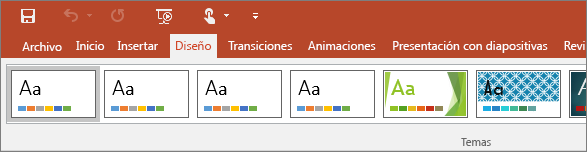
Las opciones que la conforman son:
-
Configurar página: Para darle el tamaño, posición de los márgenes y la orientación de nuestras diapositivas
-
Temas: Podremos hacer uso de algún tema ya establecido por PowerPoint para darle una vista diferente a nuestra presentación
-
Fondo: Esta opción nos permite modificar el fondo de nuestras diapositivas, dependiendo de nuestros gustos o formato requerido de nuestras diapositivas
Pestaña de transiciones

Aquí tenemos las siguientes opciones:
-
Vista previa: Nos sirve para ir observando cómo van quedando los diferentes formatos, animaciones, transiciones, tipos de letra colores, que hemos aplicado a nuestra presentación
-
Transición de diapositiva: Nos permite aplicar una transición adecuada a nuestra presentación, una transición es el efecto que se aplica en el cambio de una diapositiva a otra.
-
Intervalos: Esta opción nos ayuda a mejorar nuestra presentación, ya que aquí podremos modificar y manipular los tiempos de las animaciones o de las transiciones, así como la forma en que se ejecutaran las transiciones, ya sea automática, con tiempo o al hacer clic al mouse.
Pestaña de animación

Esta pestaña es la que se utiliza para insertar animaciones a nuestra presentación, y contiene:
-
Vista previa: Nos permite observar cómo van quedando las animaciones que se aplican a los objetos de nuestra presentación
-
Animación: Aquí definimos que efecto queremos para nuestra presentación, ya sea de entrada, salida, énfasis o una trayectoria de desplazamiento
-
Animación avanzada: Podremos agregar animaciones de una manera más personalizada, ya que nosotros definimos que y cual animación es especifico podremos utilizar, definir un desencadenador o la posición en la secuencia de animaciones
-
Intervalos: Dentro de esta opción podremos modificar el tiempo y la posición en la cual iniciara cada una de nuestras animaciones, así como la duración de las animaciones
Pestaña de presentación de diapositivas

Dentro de esta pestaña tenemos las siguientes opciones:
-
Iniciar presentación con diapositivas: Aquí podremos definir en qué dispositiva queremos que inicie nuestra presentación, así como personalizar la presentación.
-
Configurar: PowerPoint, nos permite configurar las presentaciones, aquí podremos ocultar diapositivas, grabar las presentaciones, ensayar los intervalos de tiempo antes de realizar la presentación ante el auditorio
-
Monitores: Podremos configurar la resolución para poder ver bien la presentación, ya sea de un monitor o de un proyector o cañón conectado a la computadora.
Pestaña de revisar

Las opciones para esta pestaña son:
-
Revisión: Podremos revisar los posibles errores ortográficos en los textos que insertamos en nuestra presentación.
-
Idioma: Se activa la opción para poder traducir a varios idiomas algún texto y definir el idioma del diccionario para poder realizar las correcciones ortográficas.
-
Comentarios: Aquí podremos insertar comentarios, esto nos ayudara a mejorar la presentación ya que nos puede servir como referencia o guía para explicar el tema al auditorio
-
Comparar: Aquí podremos comparar los diferentes archivos de PowerPoint
Pestaña de vista

Esta pestaña consta de:
-
Vistas de presentación: Aquí podemos definir como queremos que PowerPoint nos muestro o agrupe las diapositivas de nuestra presentación
-
Vistas patrón: En esta opción podremos visualizar las diapositivas con un patrón predefinido por PowerPoint, esto nos sirve para poder organizar de mejor manera nuestras diapositivas de la presentación, nos ayuda para configurar nuestra presentación al momento de imprimir
-
Mostrar: Nos muestra en la pantalla activa la regla, guías, líneas de cuadricula para poder colocar de mejor manera los objetos que deseamos incluir en nuestra presentación.
-
Zoom: Opción que nos permite ajustar la presentación a la pantalla, hablando del tamaño de la diapositiva
-
Color o escala de grises: Podremos hacer combinaciones para mostrar las diapositivas, nos sirve para ahorrar color al momento de imprimir.
-
Ventana: Nos sirve para trabajar con diferentes presentaciones electrónicas o archivos, organiza la forma en que interactuamos con ellos.
-
Macros: Opción que nos permite insertar alguna macro o acción programable
Pestaña de formato

Esta pestaña se activa cuando seleccionamos algún objeto, ya sea una imagen, autoforma, cuadro de texto, video, etc.
Está conformada por:
-
Insertar formas: Aquí podremos seleccionar y editar las diferentes formas que están predefinidas en PowerPoint, como flechas, líneas, estrellas, etc.
-
Estilos de forma: PowerPoint tiene algunos estilos ya diseñados, aquí los podremos insertar y modificar sus atributos si nuestra presentación lo requiere, como el tipo de línea, relleno y agregar algunos efectos
-
Estilos de WordArt: Dentro de esta opción podremos insertar y modificar el ya famoso WordArt de PowerPoint.
-
Organizar: En esta opción, podremos organizar los objetos que estemos utilizando en PowerPoint, cambiarlos de posición, enviarlos detrás o al frente de otros objetos, etc.
-
Tamaño: Dentro de esta opción vamos a poder cambiar el tamaño de los objetos que tengamos seleccionados, tanto alto como acho.
Pestaña de acceso rápido

Esta barra la encontramos en la parte superior izquierda de la pantalla principal, esta pestaña nos sirve para colocar en ella los iconos o tareas más repetidas o las que más frecuentemente usamos al realizar una presentación electrónica, con esto logramos reducir el tiempo para elaborar nuestra presentación.
PowerPoint tiene por default o por defecto tres iconos, guardar, deshacer y rehacer.
Pestaña de archivo
Esta es primera pestaña de PowerPoint, aquí podremos realizar varias opciones como:

El Sol

Inventos y descubrimientos
Canción
Pecha Kucha
¿Qué es?
es un formato de presentación en el cual se expone una presentación de manera sencilla e informal mediante 20 diapositivas mostradas durante 20 segundos cada una.
Power point: tema libre
Documentos que ocupan las empresas.
Memorándum: este tipo de documento se utiliza para recordar o informar algo y, por lo general, es breve, conciso y concreto.
Circular: Es un documento de uso interno que dirige una autoridad superior a todos o aparte de sus subalternos simultáneamente para darle a conocer disposiciones o asuntos internos para que se cumplan a cabalidad
Citación: es un documento breve por el que se cita o llama formalmente a una persona o a varias a asistir a un acto dispuesto por la autoridad. Se emplea, especialmente ,para convocar a sesión de órganos de gobierno que tienen pocos miembros. Y, en general, se utiliza para coitar a toda clase de reunión.
Excel
Es un programa informático desarrollado y distribuido por Microsoft Corp. Se trata de un software que permite realizar tareas contables y financieras gracias a sus funciones, desarrolladas específicamente para ayudar a crear y trabajar con hojas de cálculo.
Excel es un programa computacional que es conocido como hoja de cálculo. Las hojas de cálculo fueron desarrolladas desde la década de 1960 para simular las hojas de trabajo contables de papel y de esa manera ayudar en la automatización del trabajo contable.

La pantalla principal de Excel
La característica principal de Excel, tal como lo conocemos hoy en día, es que la pantalla principal muestra una matriz de dos dimensiones, es decir, está formada por filas y por columnas. De esta manera se forman pequeños recuadros que conocemos como celdas donde cada una de ellas tendrá una dirección única que estará conformada por la columna y la fila a la que pertenece, es decir, la dirección será una letra (columna) y un número (fila). Por ejemplo, la celda superior izquierda de la matriz tiene la dirección A1.

Operaciones aritméticas en Excel
Excel nos permite realizar cálculos aritméticos con nuestros datos numéricos como la suma (+), la resta (-), la multiplicación (*) y la división (/). La única condición es que debemos colocar un signo igual (=) precediendo a la fórmula de manera que Excel efectúe el cálculo correspondiente.

Funciones de Excel
Las funciones de Excel están catalogadas por su funcionalidad y algunas de esas categorías son las funciones de búsqueda y referencia, las funciones lógicas, las funciones de texto, las funciones de fecha y hora, etc.
Para conocer todas las categorías de funciones disponibles en Excel puedes hacer clic sobre la pestaña Fórmulas y verás una serie de botones con los nombres de las categorías. Al hacer clic sobre cualquiera de ellos se mostrarán las funciones que pertenecen a dicha categoría, por ejemplo, la siguiente imagen muestra algunas de las funciones de la categoría Matemáticas y trigonométricas.

Gráficos en Excel
Una de las razones por las que Excel es una de las aplicaciones más populares alrededor del mundo es por su capacidad de crear gráficos basados en datos. El hecho de tener una herramienta visual facilita mucho la compresión e interpretación de la información por lo que millones de usuarios de la aplicación generan sus propios reportes en Excel.

Aprender a crear gráficos de Excel es un tema aparte, pero puedes tener una idea de los diferentes gráficos disponibles al hacer clic en la pestaña Insertar y de inmediato verás un grupo de comandos identificado con el nombre Gráficos donde podrás encontrar todos los tipos de gráficos disponibles en Excel.
